探索归档内容

按类型过滤:

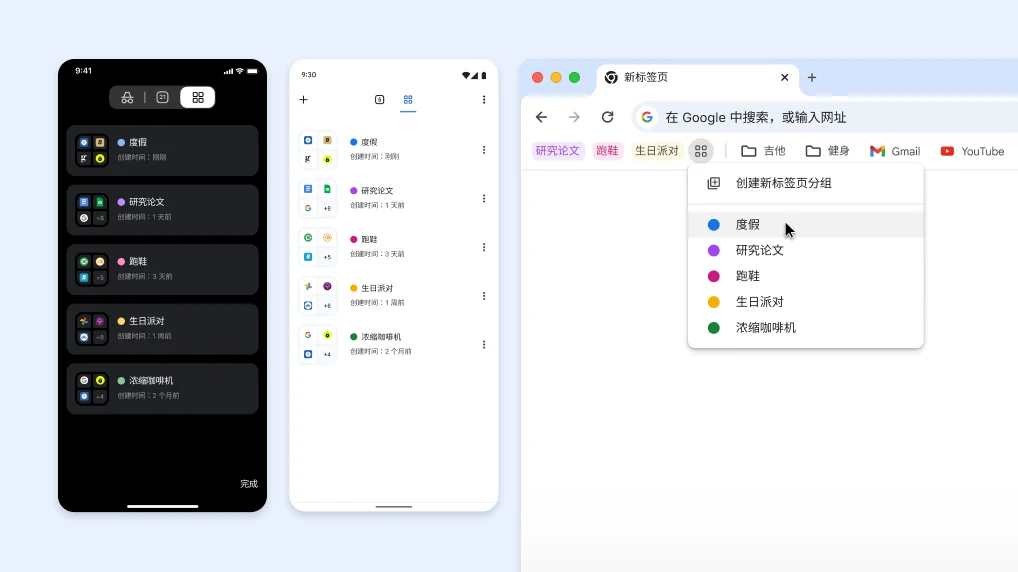
    标签页分组支持跨 iOS、Android 和桌面设备同步
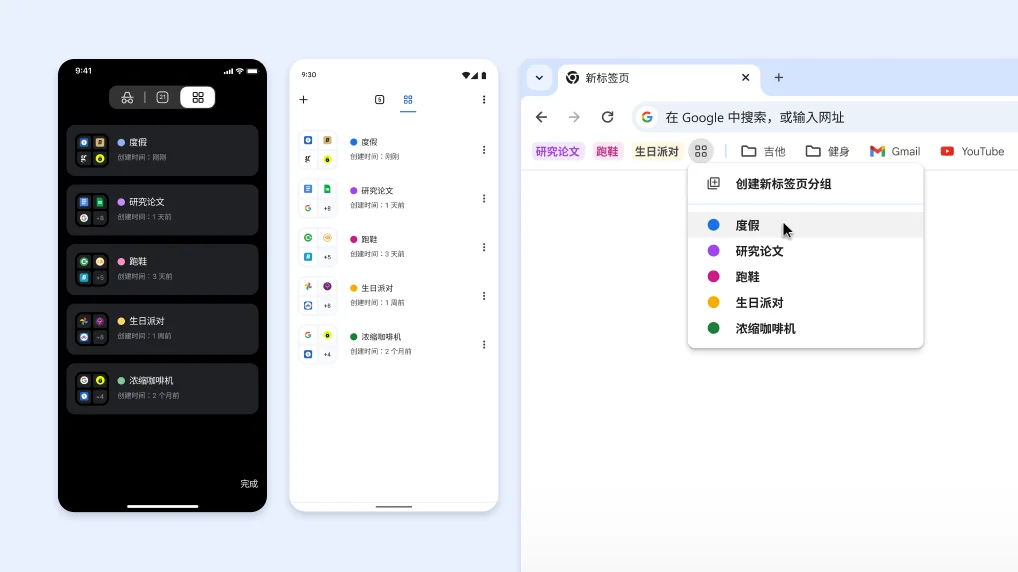
    标签页分组支持跨 iOS、Android 和桌面设备同步
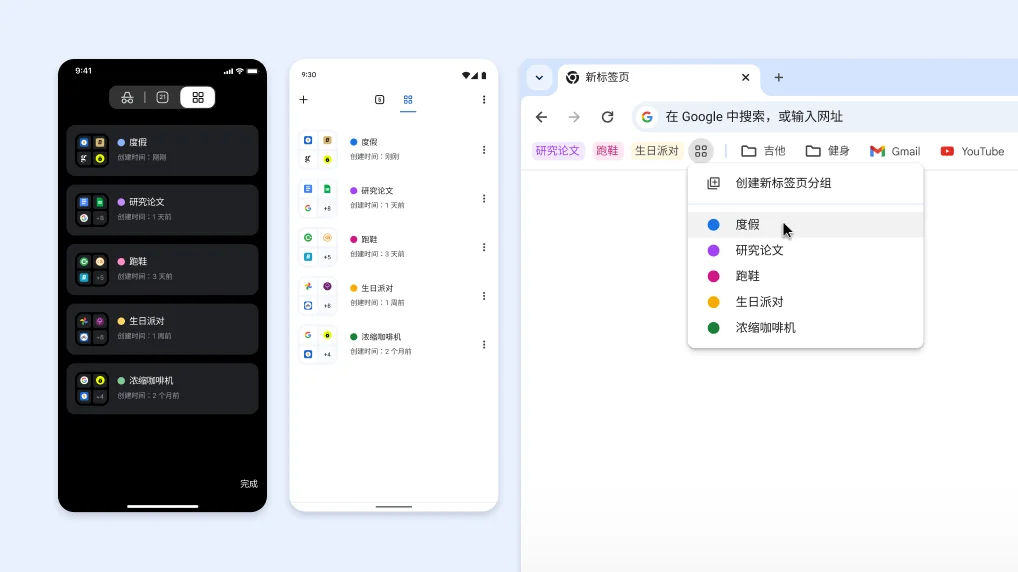
    标签页分组支持跨 iOS、Android 和桌面设备同步

    随时随地使用标签页分组

    现在,如同书签和密码,标签页分组也可在您的所有设备间同步使用。您可以在一部设备上开始浏览,然后在另一部设备上无缝接续。
    轻松获取扫描版 PDF 中的所需信息
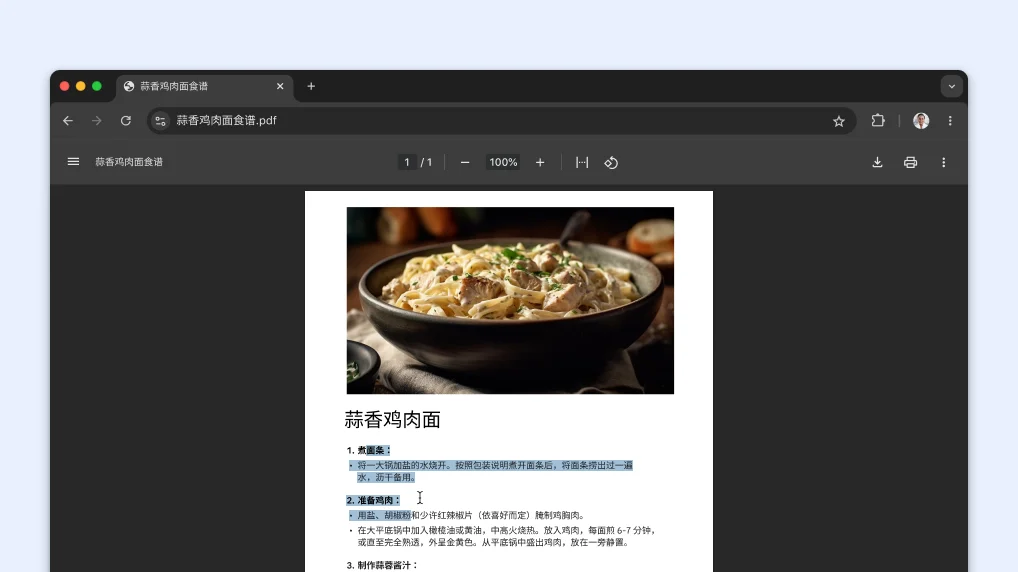
    轻松获取扫描版 PDF 中的所需信息
    轻松获取扫描版 PDF 中的所需信息

    轻松获取扫描版 PDF 中的所需信息

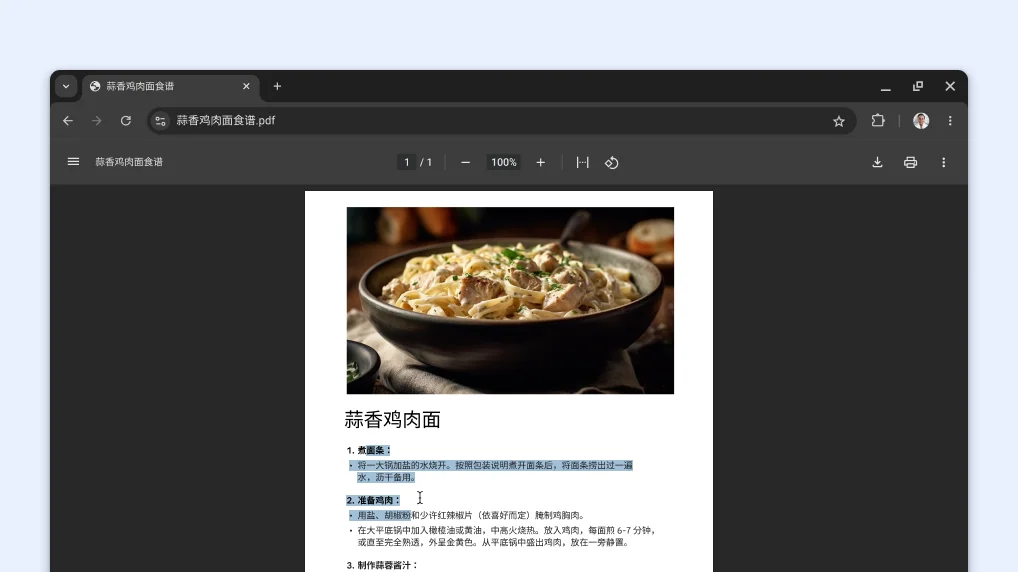
    轻松在扫描版 PDF 中搜索、选择或复制所需信息,Chrome 让您事半功倍

    在 Chrome 中通过画圈来进行搜索的图示。图片旁边有一个二维码,可用来下载 Chrome。

    在 Chrome 中使用 Google 智能镜头搜索屏幕上的任何内容

    通过圈出、选中或点按来指明要搜索的内容,无需离开当前标签页即可获得搜索结果。

    Chrome 中可用于分享密码的模块。该模块旁边有一个二维码,可用来下载 Chrome。

    在手机上分享密码

    在手机上的 Google 密码管理工具中,您可以轻松安全地与家人群组分享密码。

    自定义工具栏的新方法
    自定义工具栏的新方法
    自定义工具栏的新方法

    自定义工具栏的新方法

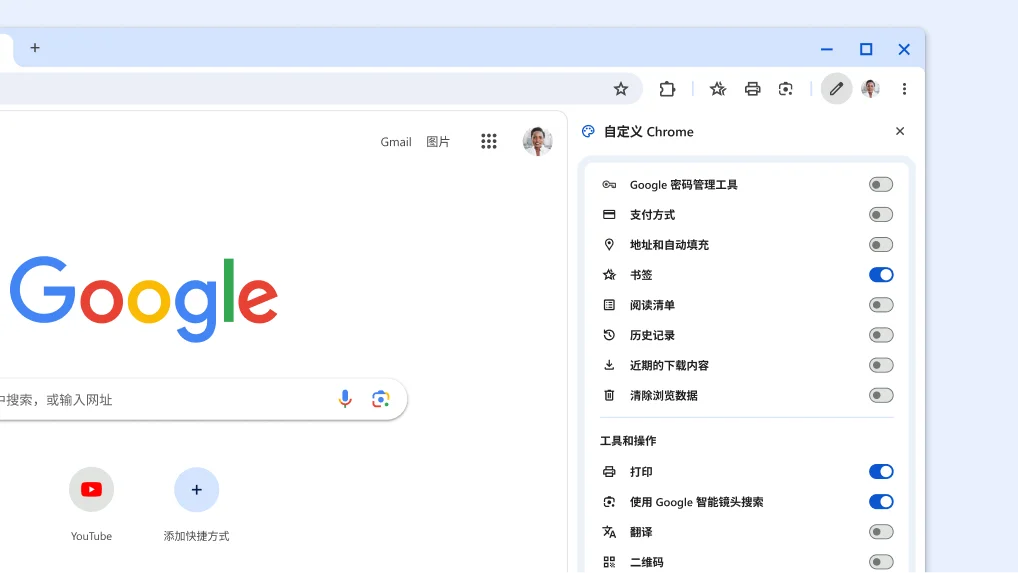
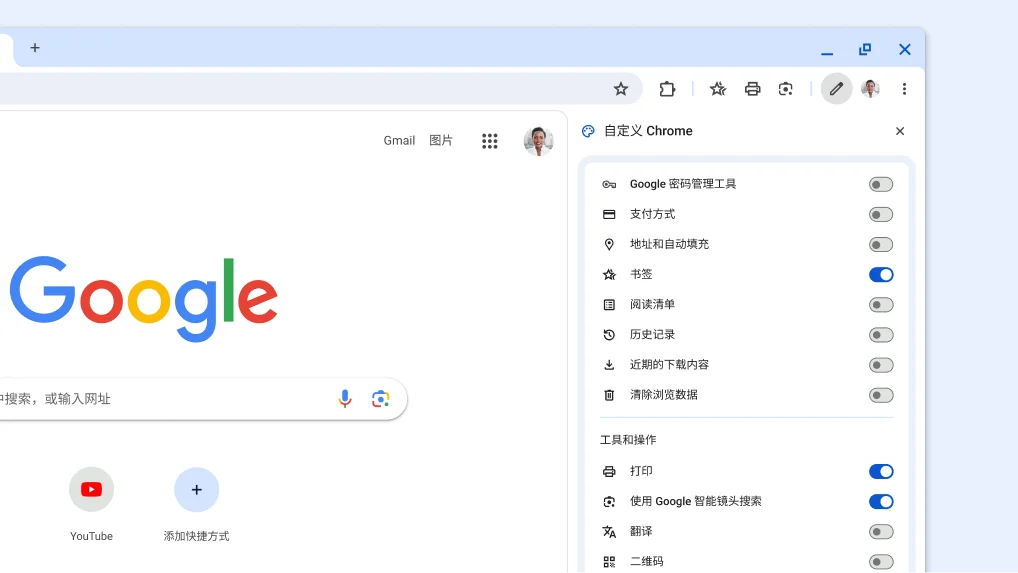
    将您最喜爱的功能和快捷方式固定为工具栏按钮。

    点击一下即可提高浏览器性能
    点击一下即可提高浏览器性能
    点击一下即可提高浏览器性能

    点击一下即可提高浏览器性能

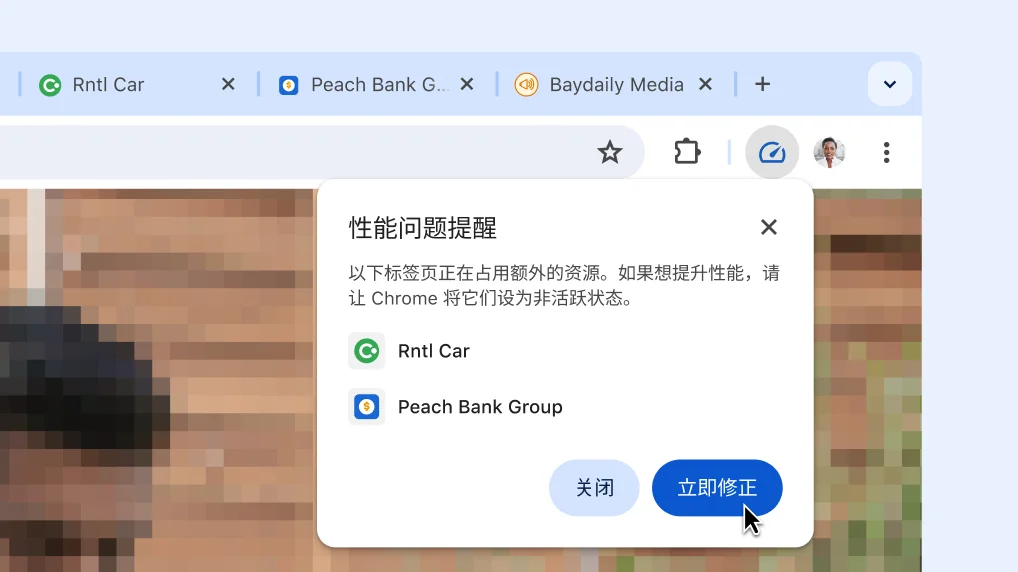
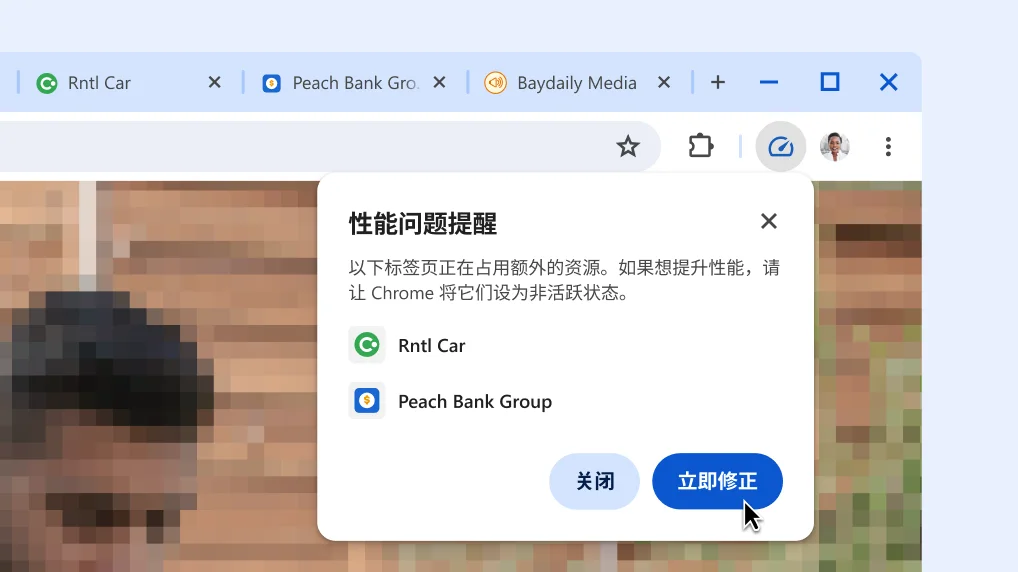
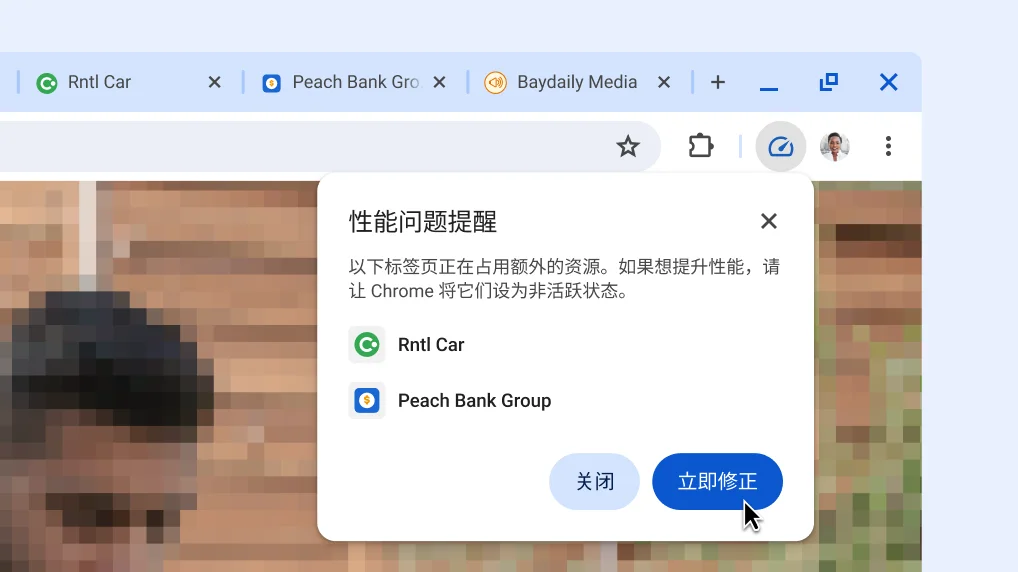
    Chrome 自动建议将占用额外资源的标签页变成闲置状态,以便当前所用的标签页能提升性能。

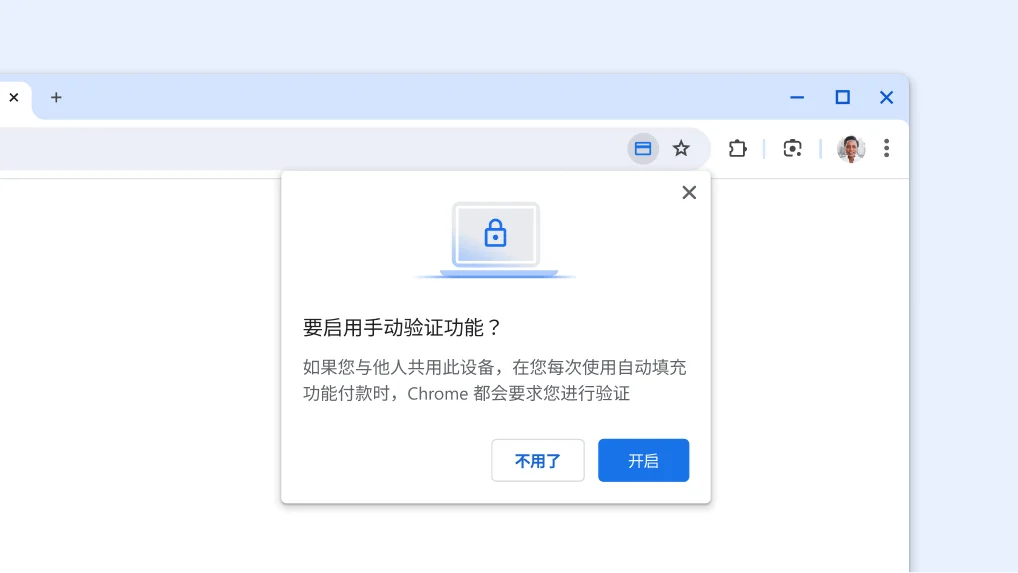
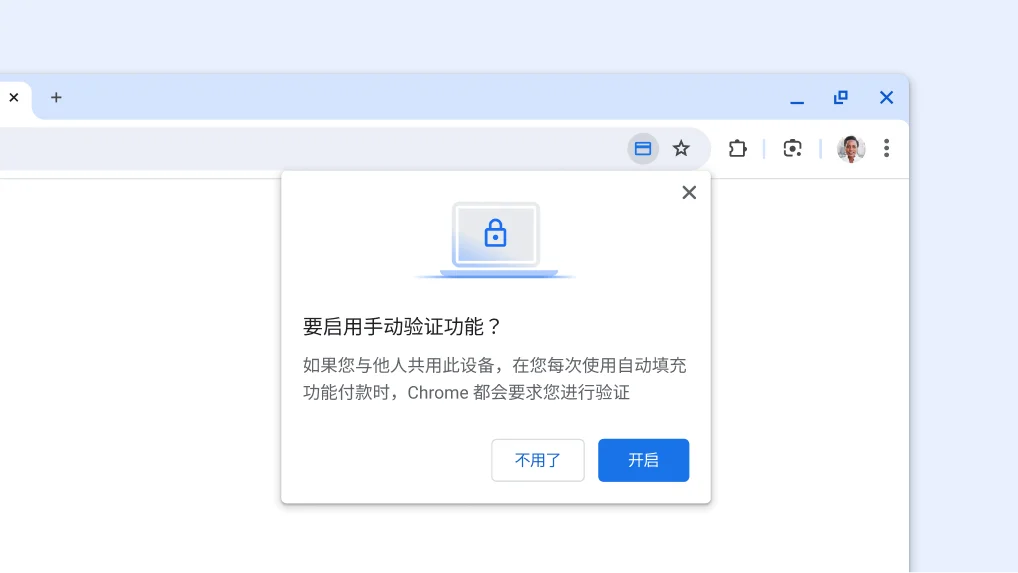
    为支付自动填充功能启用手动验证。
    为支付自动填充功能启用手动验证。
    为支付自动填充功能启用手动验证。

    使用自动填充功能更快速、更安全地结账

    就像解锁设备一样,使用指纹、面部扫描或屏幕锁定 PIN 码即可填写完整的支付卡信息,而无需输入支付卡安全码。

    产品页面上的 Google 智能镜头。
    产品页面上的 Google 智能镜头。
    产品页面上的 Google 智能镜头。

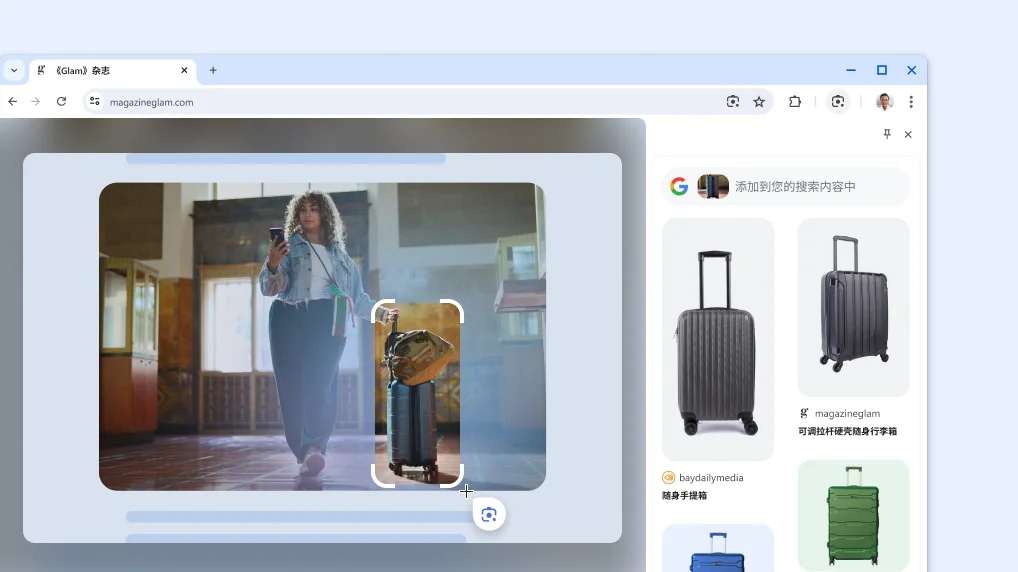
    使用 Google 智能镜头随心搜索任何页面上显示的各类内容

    您可以在 Chrome 中使用 Google 智能镜头,轻松搜索屏幕上的任何内容。无论是正在观看的视频、直播中的幻灯片,还是某个网页中的图片,您都可以搜索其中的内容。Google 智能镜头将在标签页中直接显示结果,便于您利用找到的新信息继续浏览。

    通过地址栏与 Gemini 对话
    通过地址栏与 Gemini 对话
    通过地址栏与 Gemini 对话

    通过地址栏与 Gemini 对话

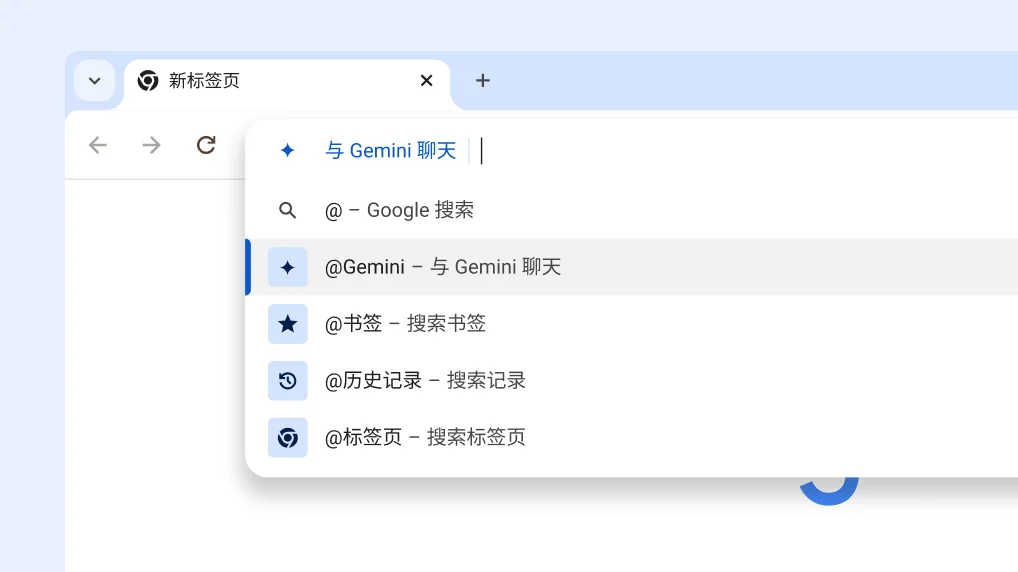
    使用 Chrome 中的这个新的快捷方式,即可让 Gemini 快速帮助处理需要投入创意的复杂工作,例如规划旅行或深入了解新主题。

    将 Chrome 侧边栏固定到工具栏
    将 Chrome 侧边栏固定到工具栏
    将 Chrome 侧边栏固定到工具栏

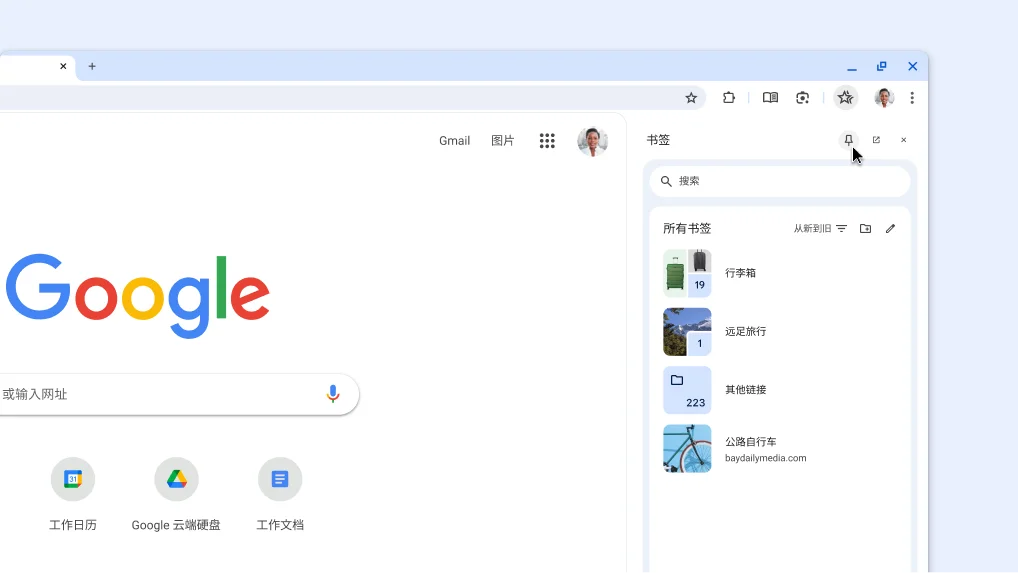
    将您最喜爱的功能固定到工具栏

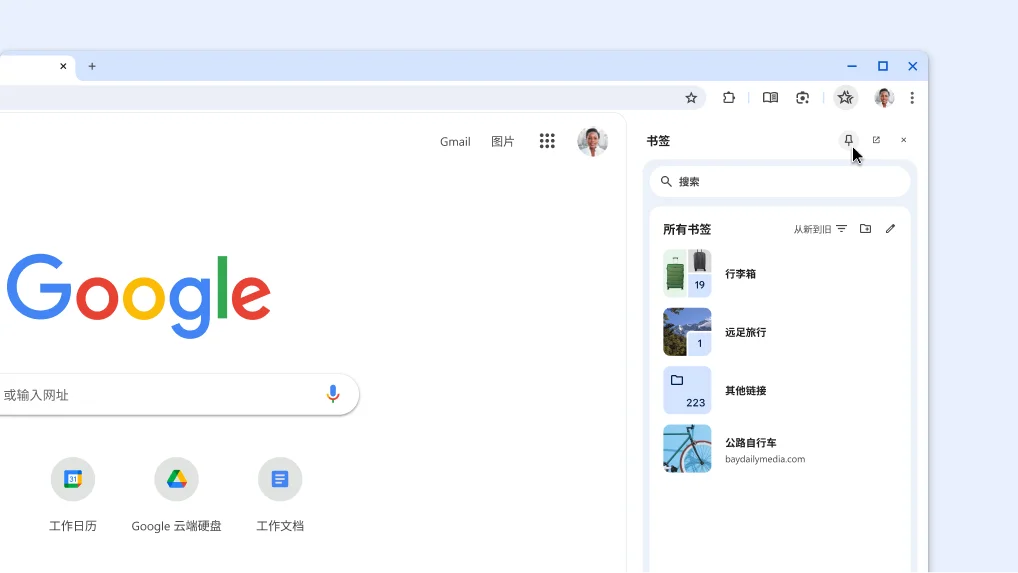
    您可以将书签和阅读模式等您最喜爱的侧边栏功能固定到工具栏。

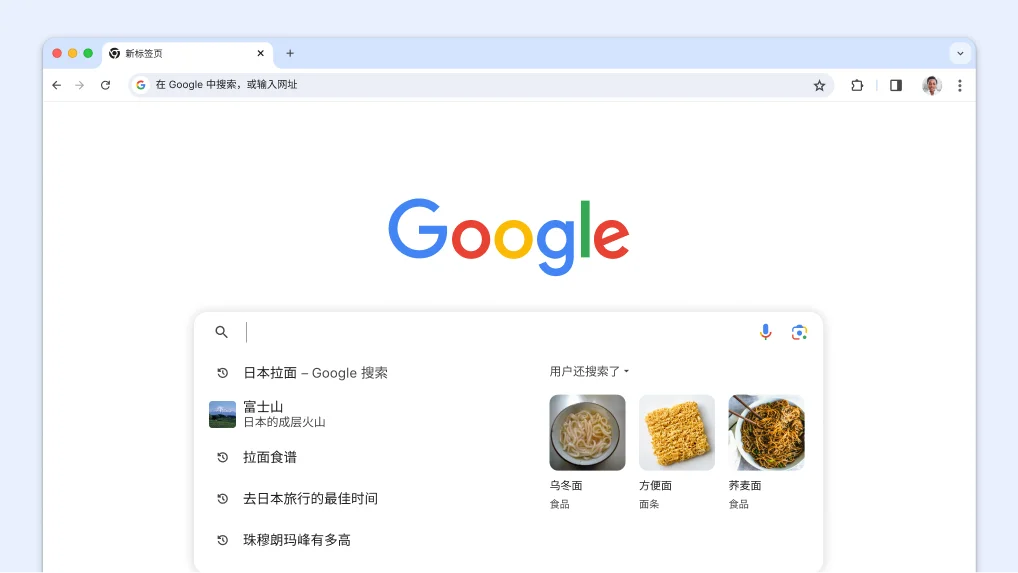
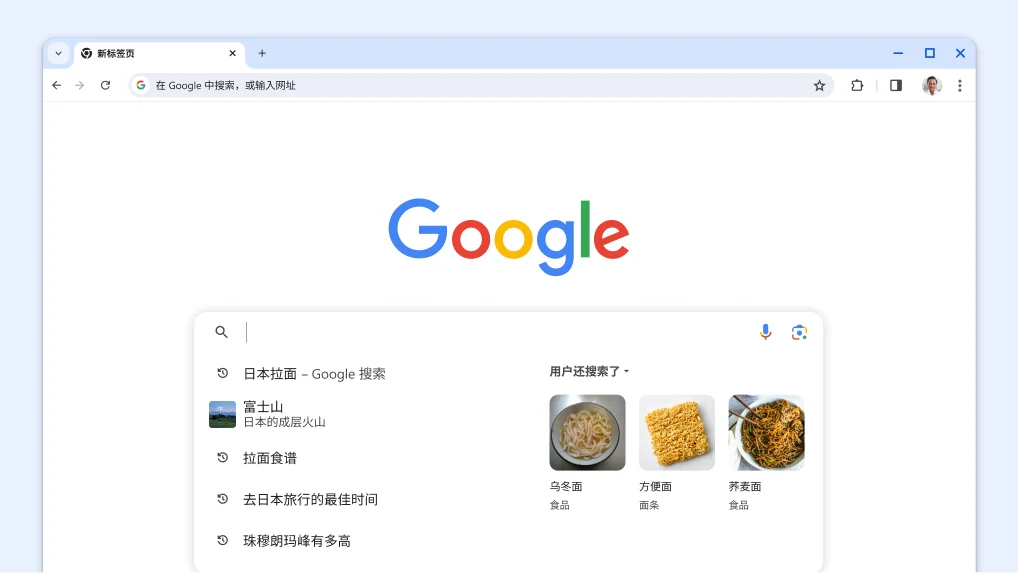
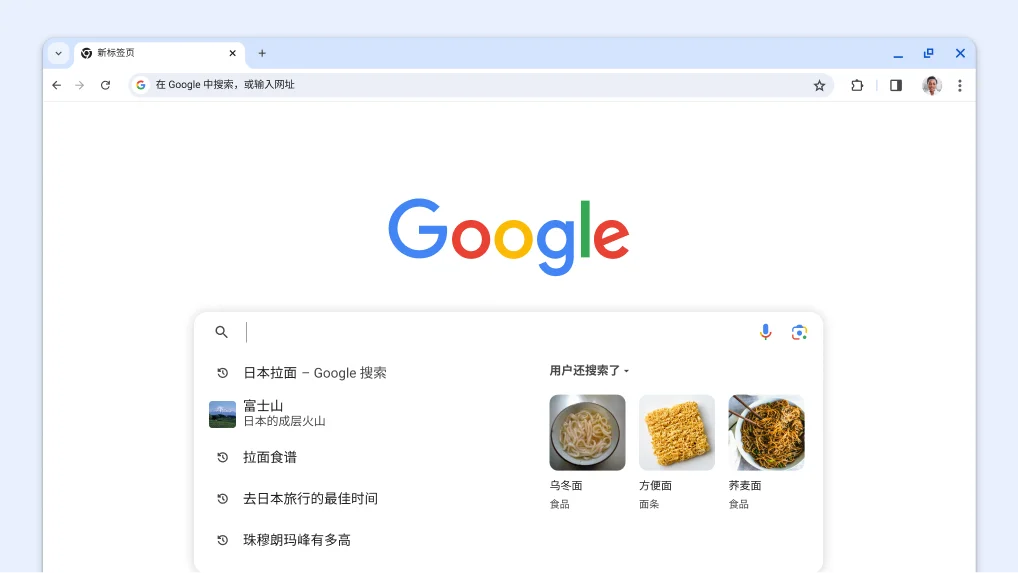
    光标将显示在搜索框中,并且系统会自动加载之前的搜索内容和相关主题。
    光标将显示在搜索框中,并且系统会自动加载之前的搜索内容和相关主题。
    光标将显示在搜索框中,并且系统会自动加载之前的搜索内容和相关主题。

    搜索并获取相关建议

    在搜索框中获取与您之前的搜索相关的建议,这些建议基于其他用户所查找的类似内容。

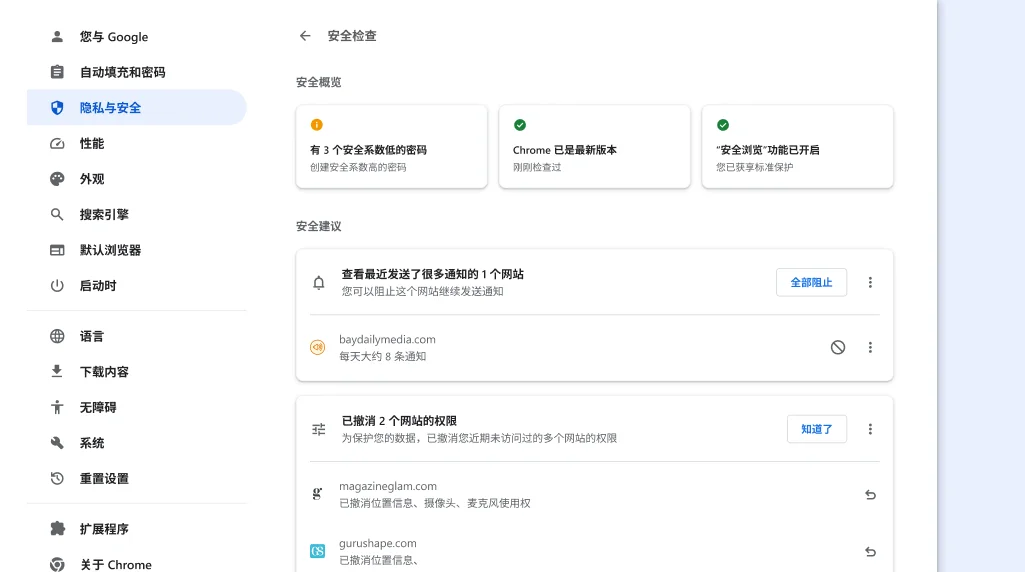
    Chrome 的“安全检查”功能将在后台运行,以检查是否存在隐私和安全问题,然后显示您的安全状态及任何相关建议,从而更好地保障您的安全。
    Chrome 的“安全检查”功能将在后台运行,以检查是否存在隐私和安全问题,然后显示您的安全状态及任何相关建议,从而更好地保障您的安全。
    Chrome 的“安全检查”功能将在后台运行,以检查是否存在隐私和安全问题,然后显示您的安全状态及任何相关建议,从而更好地保障您的安全。

    通过“安全检查”功能查看您的隐私和安全设置

    如有任何安全建议,Chrome 会通知您。您也可以随时访问,查看有关您的隐私和安全设置的信息,以及了解 Chrome 如何保障您的安全。

    通过“安全检查”功能查看您的隐私和安全设置

    如有任何安全建议,Chrome 会通知您。您也可以随时访问,查看有关您的隐私和安全设置的信息,以及了解 Chrome 如何保障您的安全。

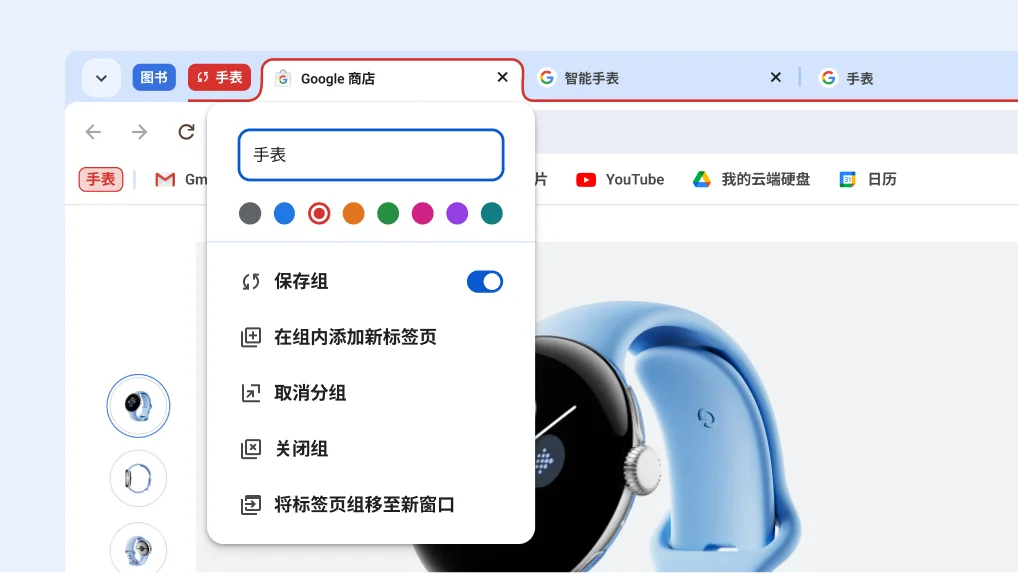
    打开的标签页分组菜单显示了新增的保存和隐藏分组选项
    打开的标签页分组菜单显示了新增的保存和隐藏分组选项
    打开的标签页分组菜单显示了新增的保存和隐藏分组选项

    保存标签页分组,方便之后使用

    需要时,您可以跨多台桌面设备保存和打开标签页分组。这有助于更轻松地清理标签栏,并专注于您当前需要完成的任务。

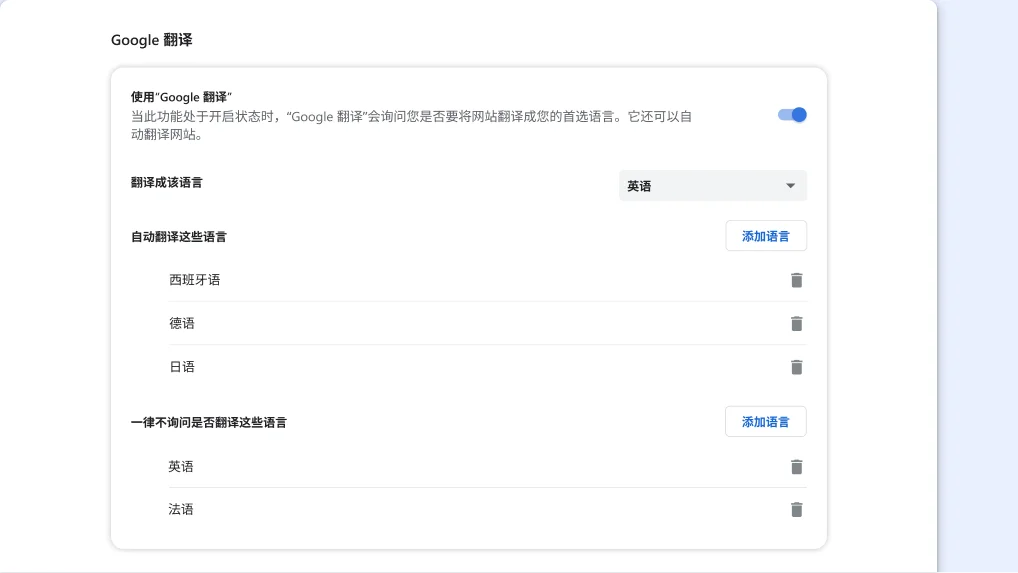
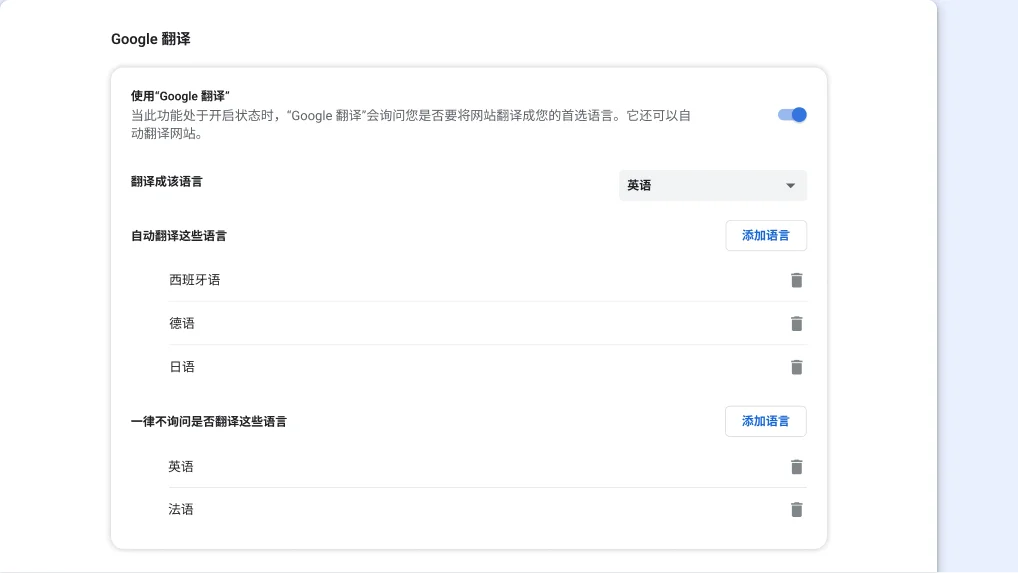
    Chrome 中的“谷歌翻译”设置页面
    Chrome 中的“谷歌翻译”设置页面
    Chrome 中的“谷歌翻译”设置页面

    适时翻译网页内容

    自动将网页翻译为您偏好的一种或多种语言。

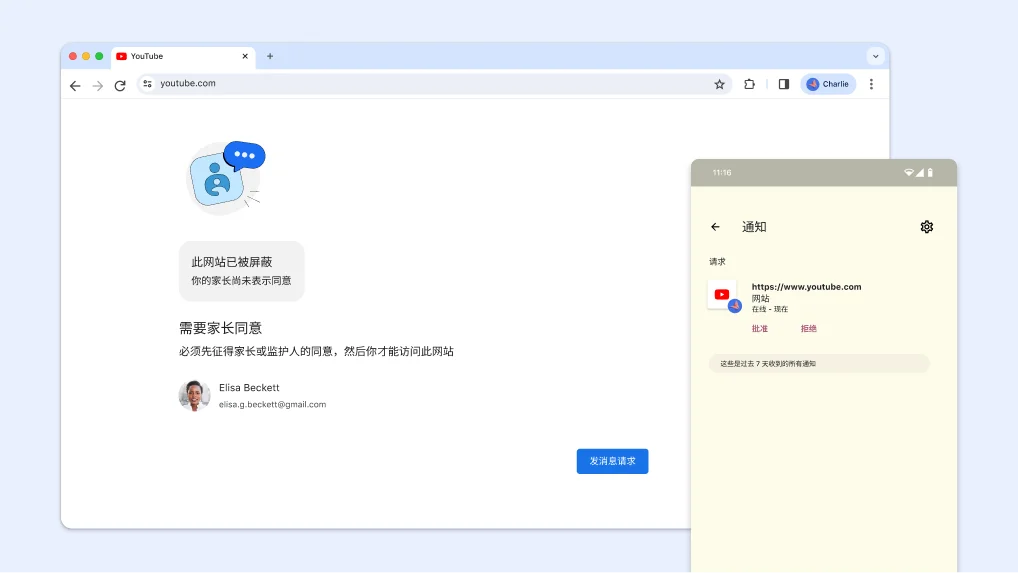
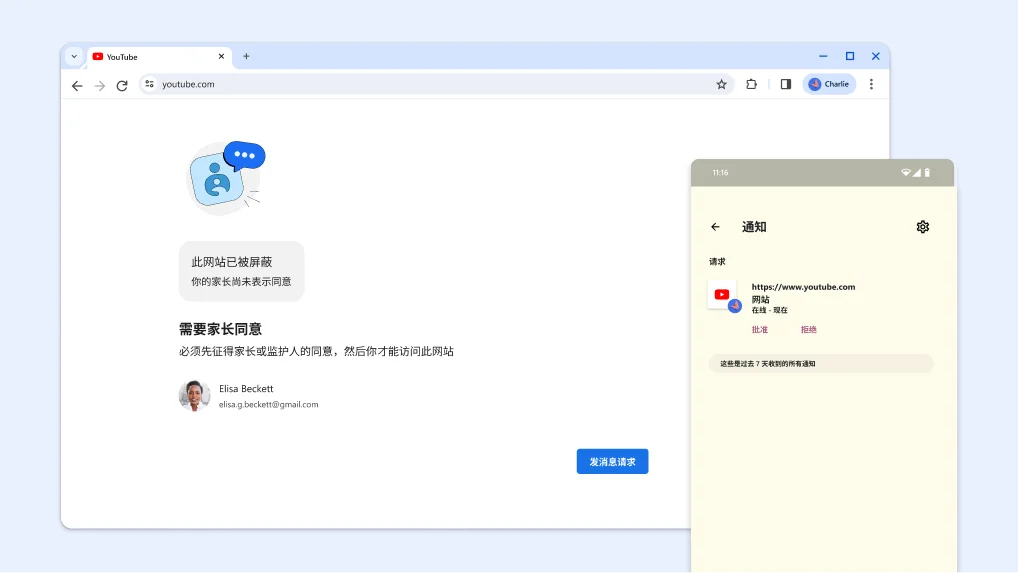
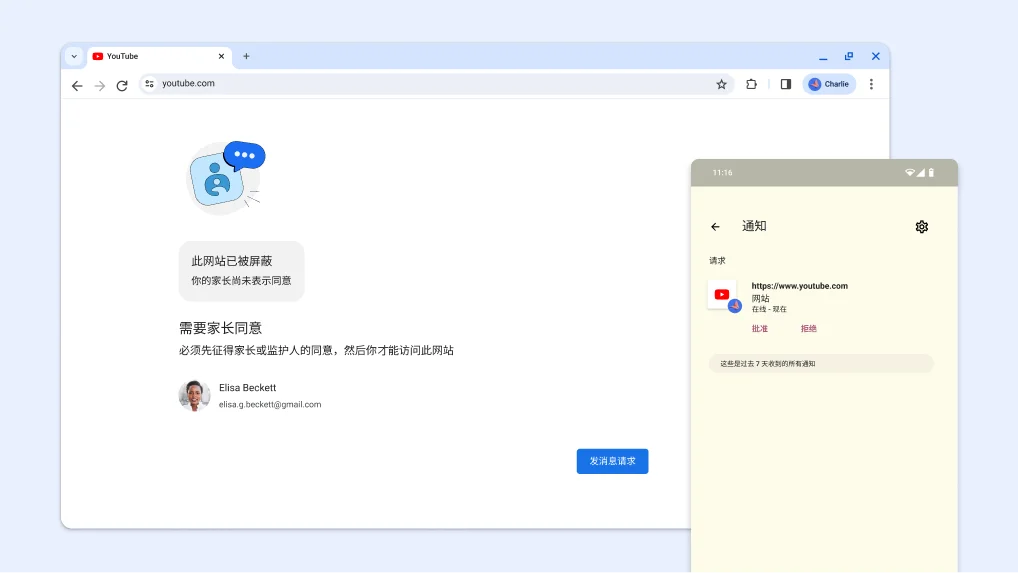
    被家长控制功能屏蔽的网站和一条由 Family Link 发送的请求允许访问相应网站的通知
    被家长控制功能屏蔽的网站和一条由 Family Link 发送的请求允许访问相应网站的通知
    被家长控制功能屏蔽的网站和一条由 Family Link 发送的请求允许访问相应网站的通知

    为孩子营造更安全的上网环境

    如果您是家长且您的孩子使用 Chrome,您可以使用 Family Link 设置网站限制,为孩子营造更安全的上网环境。

高效上网

随时随地使用标签页分组

5 月 2025

现在,如同书签和密码,标签页分组也可在您的所有设备间同步使用。您可以在一部设备上开始浏览,然后在另一部设备上无缝接续。
如需在不同设备上查看标签页分组,请执行以下操作:

  1. 在电脑或手机上登录并创建一个标签页分组。
  2. 标签页分组将自动保存到您的账号中。
  3. 在其他设备上打开您的分组。
    1. 移动设备:前往“已打开的标签页”界面,点击标签页分组部分

    2. 桌面设备:点击书签栏(如果已打开)或 Chrome 菜单中的标签页分组图标

标签页分组支持跨 iOS、Android 和桌面设备同步

高效上网

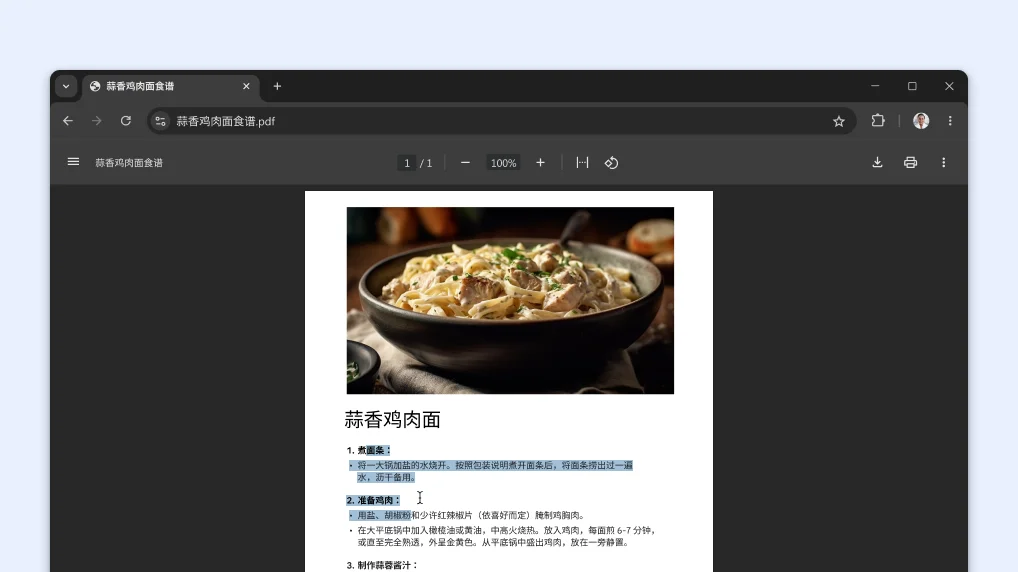
轻松获取扫描版 PDF 中的所需信息

5 月 2025

轻松在扫描版 PDF 中搜索、选择或复制所需信息,Chrome 让您事半功倍

  1. 扫描版 PDF 让您头疼?别担心,用 Chrome PDF 查看器轻松查看和操作。
  2. 不用等待,即刻开启 PDF 交互体验。
  3. 随心搜索、选择或复制所需信息。
轻松获取扫描版 PDF 中的所需信息
轻松获取扫描版 PDF 中的所需信息
轻松获取扫描版 PDF 中的所需信息

手机

在 Chrome 中使用 Google 智能镜头搜索屏幕上的任何内容

4 月 2025

通过圈出、选中或点按来指明要搜索的内容,无需离开当前标签页即可获得搜索结果。
  1. iOS
    1. 在 Chrome 中打开任意网页。
    2. 在地址栏中,点按“Google 智能镜头”相机图标。
    3. 在屏幕上圈出、选中或点按任何内容,即可开始搜索。
  2. Android
    1. 在 Android 设备上,您可以使用 “圈定即搜”功能 搜索 Chrome 以及任何应用中的内容。

扫描二维码即可在手机上下载 Chrome。

在 Chrome 中通过画圈来进行搜索的图示。图片旁边有一个二维码,可用来下载 Chrome。

手机

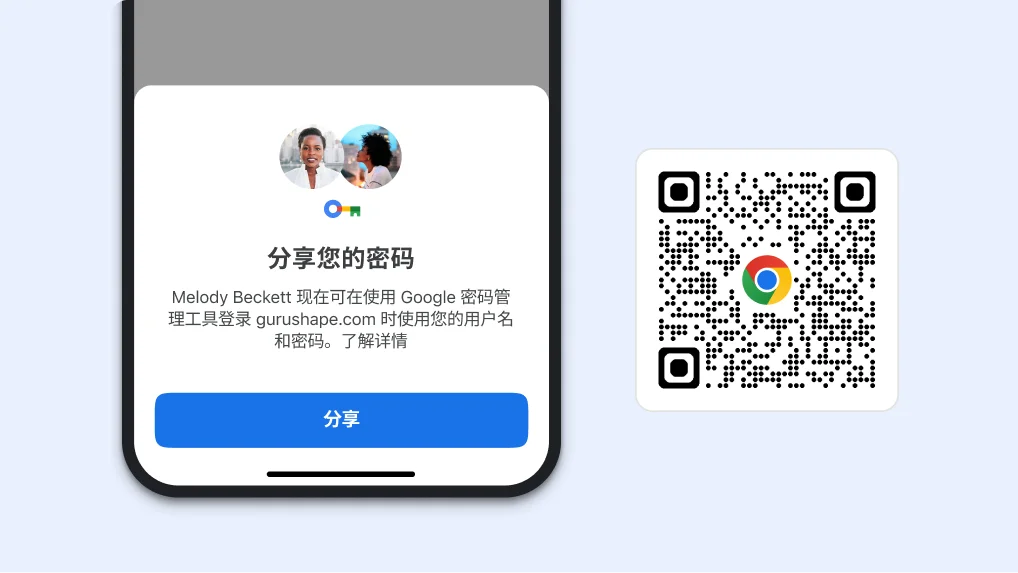
在手机上分享密码

11 月 2024

在手机上的 Google 密码管理工具中,您可以轻松安全地与家人群组分享密码。
  1. iOS
    1. 依次点按 Chrome 菜单 > 密码管理工具
    2. 选择您要分享的密码,然后点按分享
    3. 选择要与哪些家庭成员分享密码。
  2. Android
    1. 依次点按 Chrome 菜单 > 设置 > 密码管理工具
    2. 搜索密码下方,选择您要分享的密码,然后点按分享
    3. 选择要与哪些家庭成员分享密码。

扫描二维码即可在手机上下载 Chrome。

Chrome 中可用于分享密码的模块。该模块旁边有一个二维码,可用来下载 Chrome。

自定义

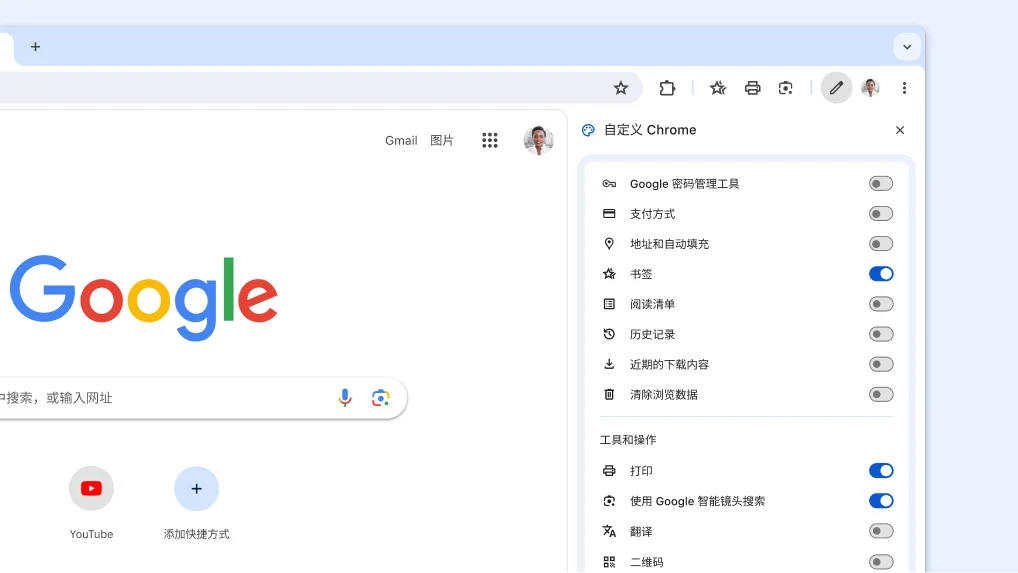
自定义工具栏的新方法

12 月 2024

将您最喜爱的功能和快捷方式固定为工具栏按钮。

  1. 在浏览器顶部,依次选择 Chrome 菜单 > 更多工具 > 自定义 Chrome
  2. 在侧边栏中查看工具栏按钮列表,通过这些按钮可轻松快速访问书签、打印、“使用 Google 智能镜头搜索”等功能。
  3. 选择要固定的工具栏按钮,这些按钮就会显示在工具栏中。
自定义工具栏的新方法
自定义工具栏的新方法
自定义工具栏的新方法

性能

点击一下即可提高浏览器性能

2 月 2025

Chrome 自动建议将占用额外资源的标签页变成闲置状态,以便当前所用的标签页能提升性能。
  1. 当 Chrome 发现占用额外资源的标签页时,会发出性能提醒。
  2. 点击立即修正即可使列出的标签页变成闲置状态。
点击一下即可提高浏览器性能
点击一下即可提高浏览器性能
点击一下即可提高浏览器性能

安全

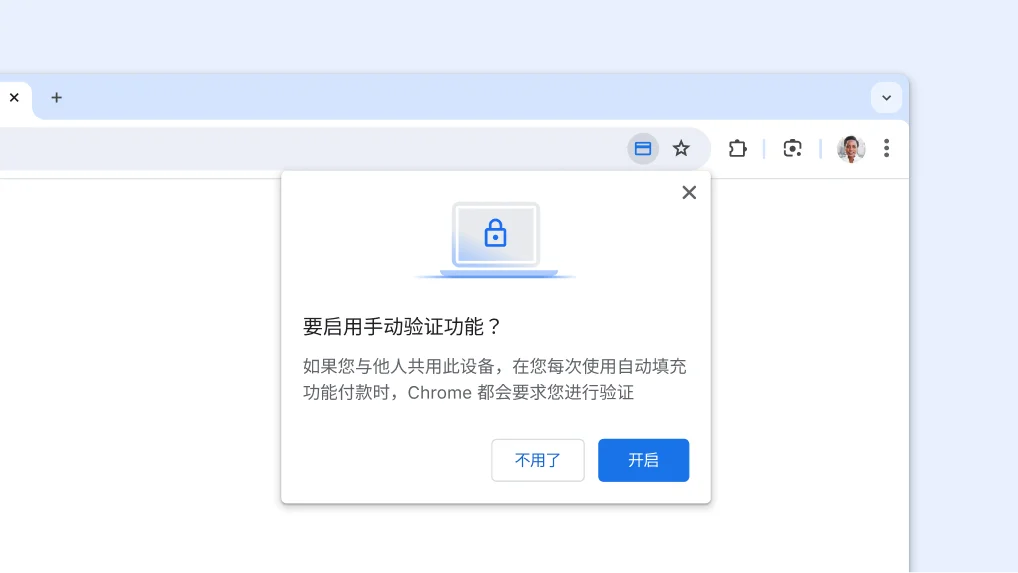
使用自动填充功能更快速、更安全地结账

8 月 2024

就像解锁设备一样,使用指纹、面部扫描或屏幕锁定 PIN 码即可填写完整的支付卡信息,而无需输入支付卡安全码。
  1. 依次前往 >自动填充和密码 > 付款方式
  2. 选中每次使用自动填充功能付款时都手动验证,这样在下次结账时就可以使用生物识别信息。
为支付自动填充功能启用手动验证。
为支付自动填充功能启用手动验证。
为支付自动填充功能启用手动验证。

搜索

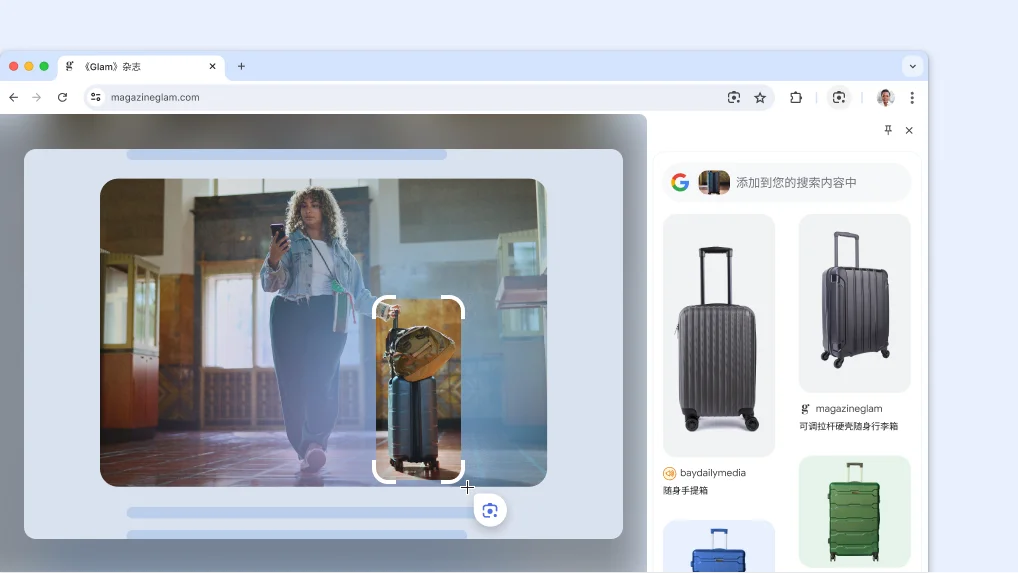
使用 Google 智能镜头随心搜索任何页面上显示的各类内容

8 月 2024

您可以在 Chrome 中使用 Google 智能镜头,轻松搜索屏幕上的任何内容。无论是正在观看的视频、直播中的幻灯片,还是某个网页中的图片,您都可以搜索其中的内容。Google 智能镜头将在标签页中直接显示结果,便于您利用找到的新信息继续浏览。
  1. 打开 Chrome 菜单
  2. 选择使用 Google 智能镜头搜索
  3. 在页面上的任意位置点击并拖动,即可选择任何内容。
  4. 在侧边栏的搜索框中输入查询字词,以获取更准确的结果。
  5. 若要更快速地访问,请点击侧边栏中的固定 ,将相应图标添加到工具栏。
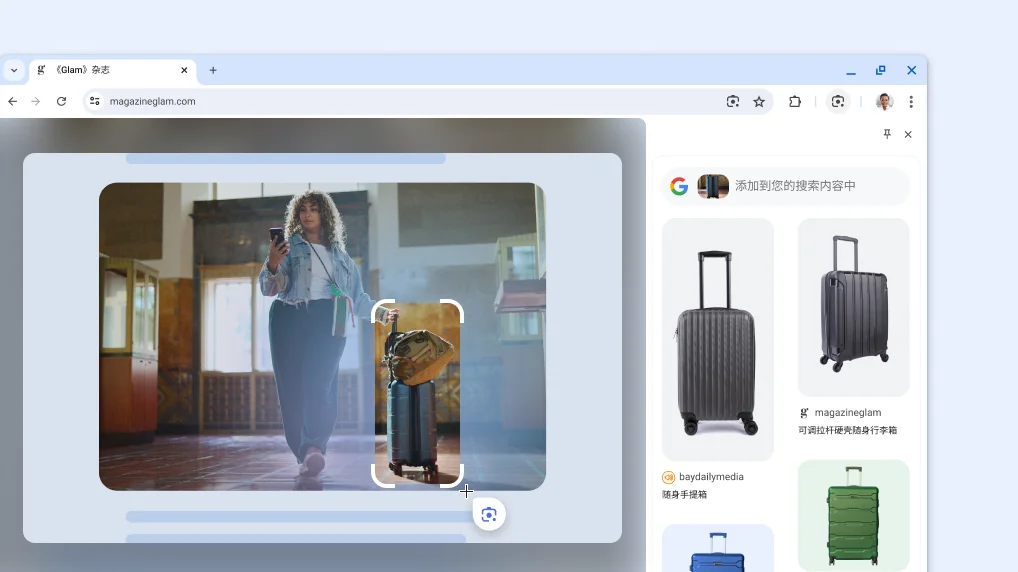
产品页面上的 Google 智能镜头。
产品页面上的 Google 智能镜头。
产品页面上的 Google 智能镜头。

搜索

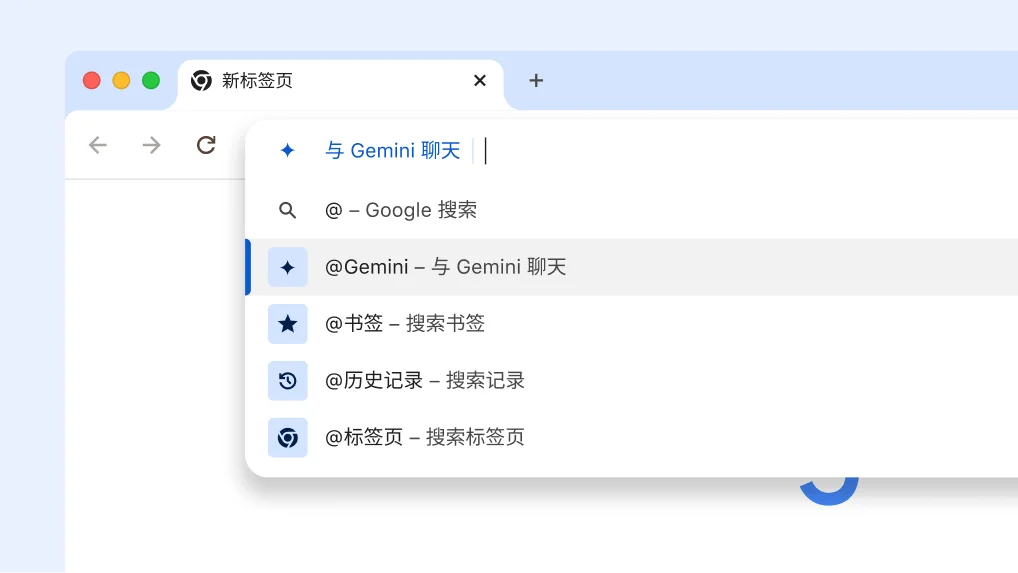
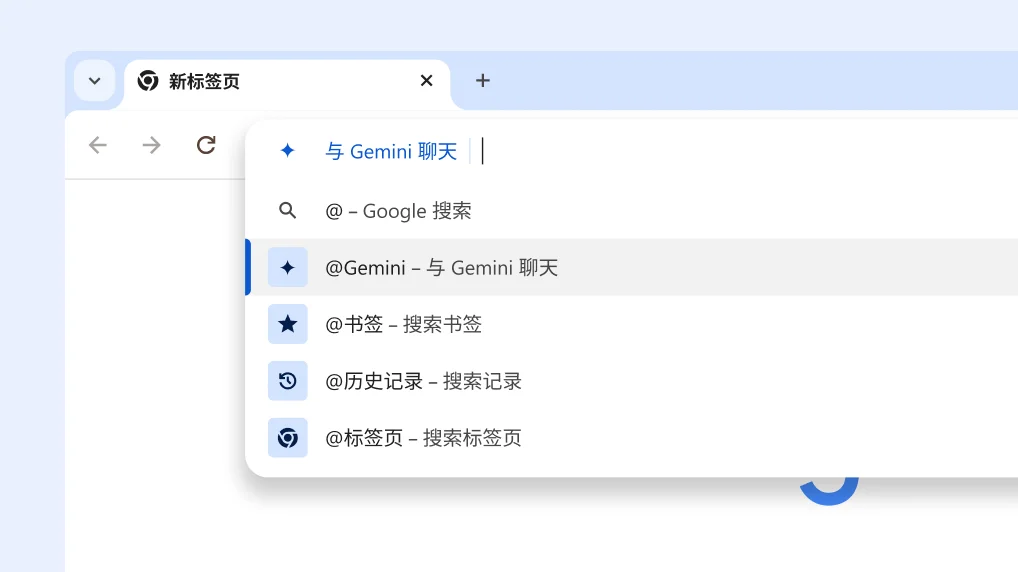
通过地址栏与 Gemini 对话

8 月 2024

使用 Chrome 中的这个新的快捷方式,即可让 Gemini 快速帮助处理需要投入创意的复杂工作,例如规划旅行或深入了解新主题。
  1. 在地址栏中输入“@”,然后选择与 Gemini 聊天
  2. 撰写提示。
  3. 前往 gemini.google.com 获得回答。
通过地址栏与 Gemini 对话
通过地址栏与 Gemini 对话
通过地址栏与 Gemini 对话

自定义

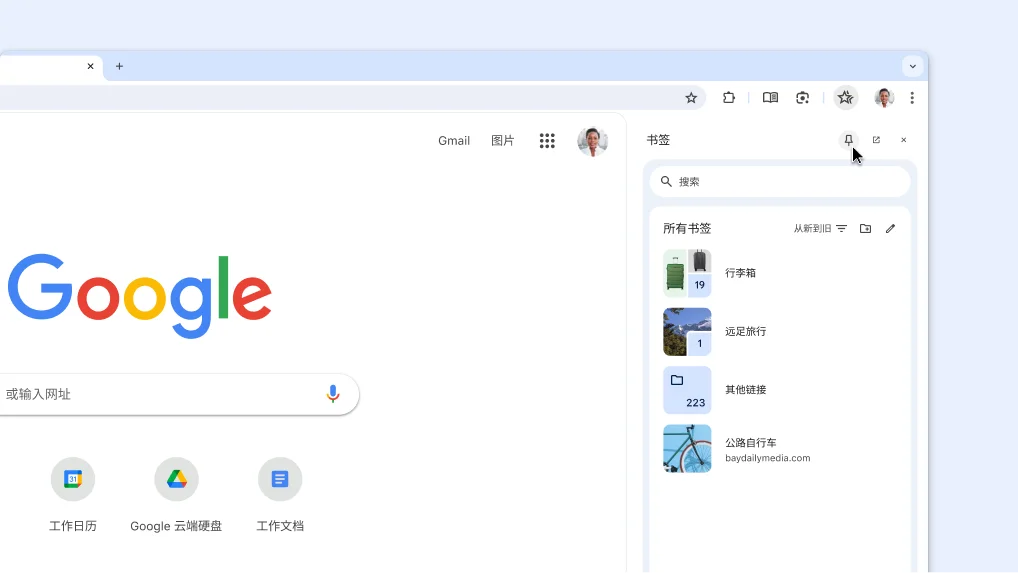
将您最喜爱的功能固定到工具栏

6 月 2024

您可以将书签和阅读模式等您最喜爱的侧边栏功能固定到工具栏。

  1. Chrome 菜单 中,打开要固定的功能:
    • 依次选择书签和清单 > 显示所有书签
    • 或依次选择更多工具 > 阅读模式
  2. 您选择的功能将在侧边栏中打开。
  3. 在侧边栏顶部,点击固定

提示:若要取消固定某个功能,请右键点击工具栏中的相应按钮,然后选择取消固定

将 Chrome 侧边栏固定到工具栏
将 Chrome 侧边栏固定到工具栏
将 Chrome 侧边栏固定到工具栏

搜索

搜索并获取相关建议

5 月 2024

在搜索框中获取与您之前的搜索相关的建议,这些建议基于其他用户所查找的类似内容。
  1. 打开新标签页
  2. 点击搜索框,查看与您之前的搜索相关的建议。
  3. 点击各个主题,查看相关搜索结果。
光标将显示在搜索框中,并且系统会自动加载之前的搜索内容和相关主题。

安全

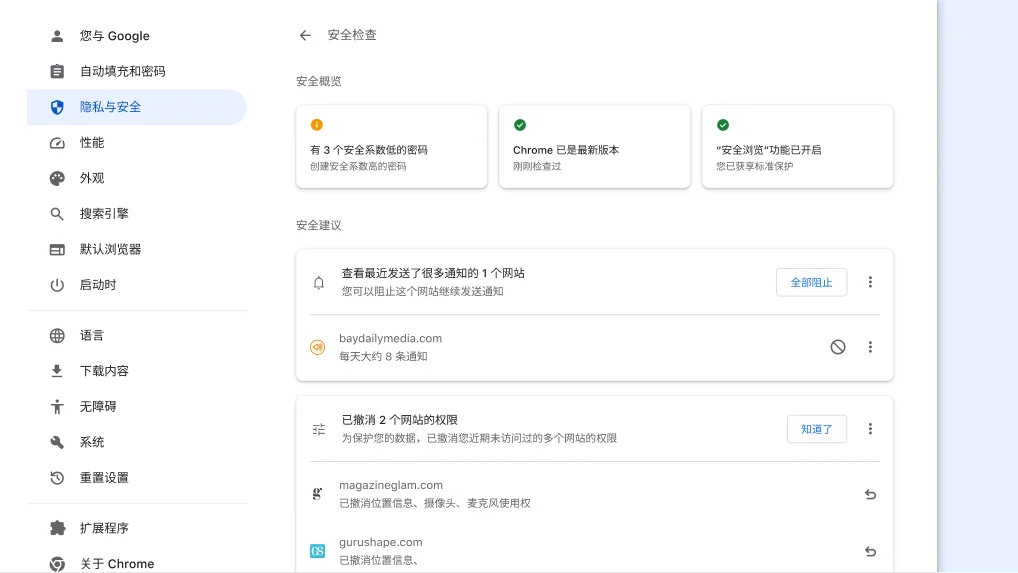
通过“安全检查”功能查看您的隐私和安全设置

5 月 2024

如有任何安全建议,Chrome 会通知您。您也可以随时访问,查看有关您的隐私和安全设置的信息,以及了解 Chrome 如何保障您的安全。
  1. 在右上角,打开 Chrome 菜单,然后选择设置
  2. 点击隐私和安全
  3. 选择前往“安全检查”页面

安全

通过“安全检查”功能查看您的隐私和安全设置

5 月 2024

如有任何安全建议,Chrome 会通知您。您也可以随时访问,查看有关您的隐私和安全设置的信息,以及了解 Chrome 如何保障您的安全。
  1. 在右上角,打开 Chrome 菜单,然后选择设置
  2. 点击隐私和安全
  3. 选择前往“安全检查”页面
Chrome 的“安全检查”功能将在后台运行,以检查是否存在隐私和安全问题,然后显示您的安全状态及任何相关建议,从而更好地保障您的安全。

效率

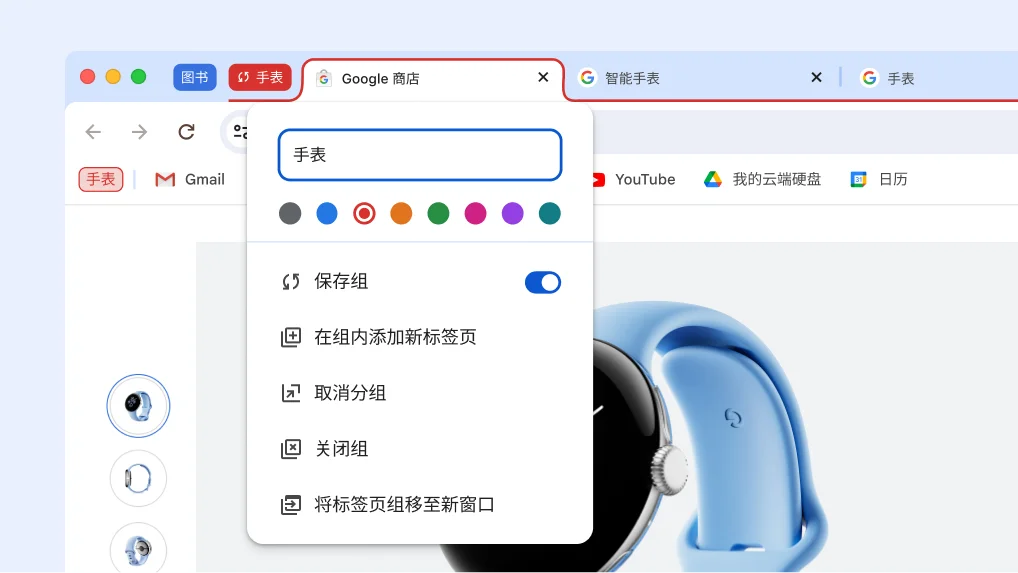
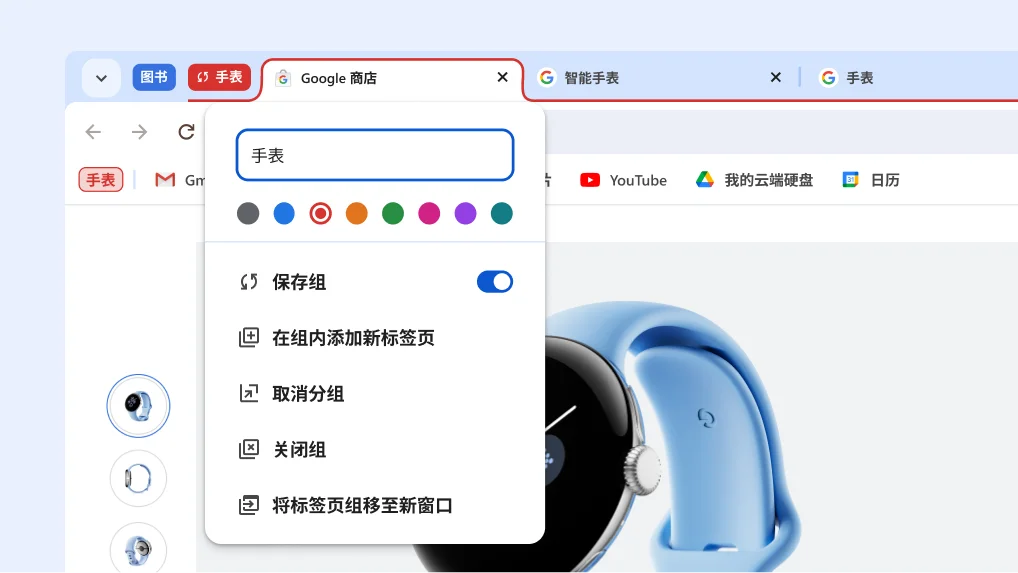
保存标签页分组,方便之后使用

2 月 2024

需要时,您可以跨多台桌面设备保存和打开标签页分组。这有助于更轻松地清理标签栏,并专注于您当前需要完成的任务。
  1. 右键点击某个标签页,然后选择向分组中添加标签页
  2. 开启保存分组,您的标签页分组便会显示在书签栏中。
  3. 如要从标签栏中移除分组,但之后还会用到这个分组,可以右键点击分组标题,然后选择隐藏
  4. 在另一台桌面设备上登录账号后,即可在书签栏中看到您的标签页分组。

提示:在标签栏中,点击标签页分组标题即可收起该分组。

打开的标签页分组菜单显示了新增的保存和隐藏分组选项

自定义

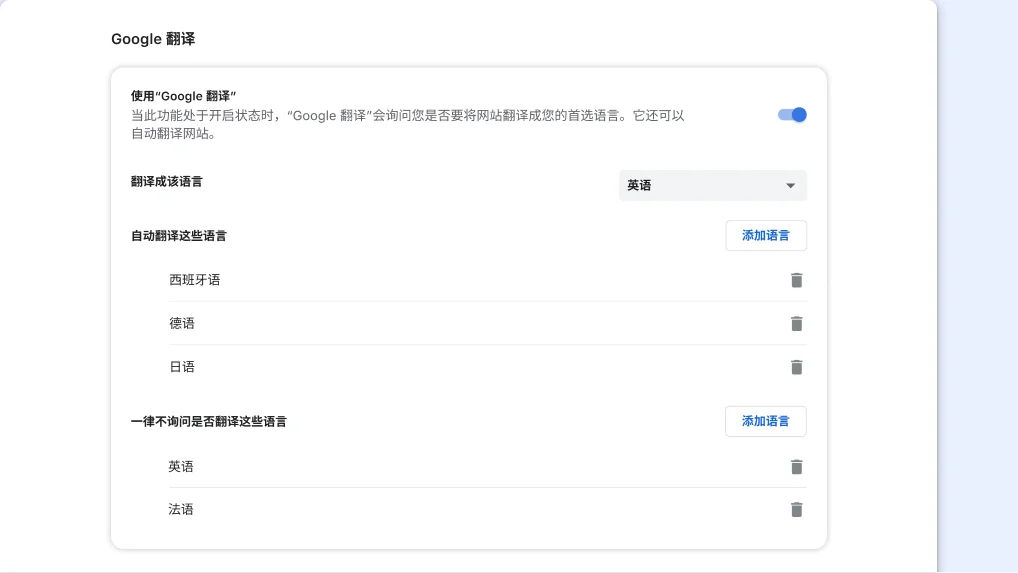
适时翻译网页内容

1 月 2024

自动将网页翻译为您偏好的一种或多种语言。

  1. 打开 Chrome 菜单,然后选择设置
  2. 在侧边菜单中选择语言
  3. 开启使用“Google 翻译”并自定义您的选项。
Chrome 中的“谷歌翻译”设置页面
Chrome 中的“谷歌翻译”设置页面
Chrome 中的“谷歌翻译”设置页面